Möchten Sie Ihre Heimvideos in andere Videoformate konvertieren? Der AVS Video Converter erlaubt Ihnen Heimvideos in DivX, Xvid, AVI, MPEG, WMV, MOV und andere Formate umzuwandeln und auf Ihrem PC zu speichern.
Klicken Sie hier , um das Programm herunterzuladen. Sobald der Prozess zu Ende ist, führen Sie die Datei AVSVideoConverter.exe aus und folgen Sie den Hinweisen des Installationsassistenten.
[Nach oben]
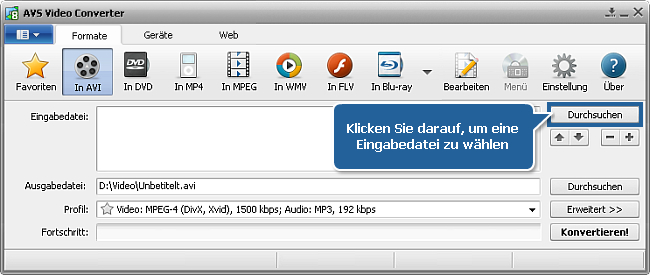
Um eine Videodatei zur Umwandlung zu wählen, klicken Sie auf den Button Durchsuchen neben dem Feld Eingabedatei. Im geöffneten Fenster von Windows Explorer suchen Sie nach der gewünschten Videodatei:
 Hinweis
: Wenn die Quelle eine DVD-Disk ist, muss man einen Pfad zu Ihrer Eingabedatei wählen: X:\Video_TS\Video_TS.IFO. "X" steht für Ihr DVD-Laufwerk oder Ordner auf Ihrer Festplatte, wo Ihre DVD gespeichert ist. Bitte lesen Sie die
Online-Hilfe , um mehr darüber zu erfahren, wie man DVDs mit Heimvideos in andere Videoformate umwandeln kann.
[Nach oben]
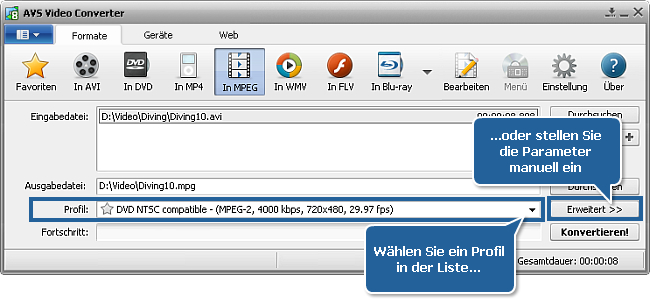
Nachdem Sie eine Eingabevideodatei gewählt haben, klicken Sie auf einen der Buttons auf der Registerkarte Formate. In der Liste mit Profilen (Feld Profil) wählen Sie eines der verfügbaren Profile. Man kann auch auf den Button Erweitert >> klicken, um die Profilparameter im Bereich Ausgabedatei der geöffneten Registerkarte Umwandlungsoptionen manuell einzustellen.
Hinweis: Wenn Sie Videodateien für ein Videoportal konvertieren, schalten Sie auf die Registerkarte
Web um und wählen Sie den Button, der dem gewünschten Videoportal entspricht.
[Nach oben]
Klicken Sie auf den Button Durchsuchen neben dem Feld Ausgabedatei und wählen Sie eine Speicherstelle auf der Festplatte für die Ausgabevideodatei.
Hinweis: Beim Wählen der Speicherstelle für die Ausgabevideodatei beachten Sie, dass die Datei auf der Festplatte Ihres Rechners gespeichert werden muss.
[Nach oben]
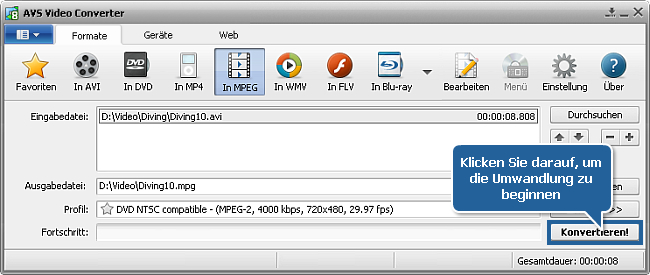
Nachdem Sie alle Konvertierungsparameter eingestellt haben, klicken Sie auf den Button Konvertieren!, um die Konvertierung zu beginnen.
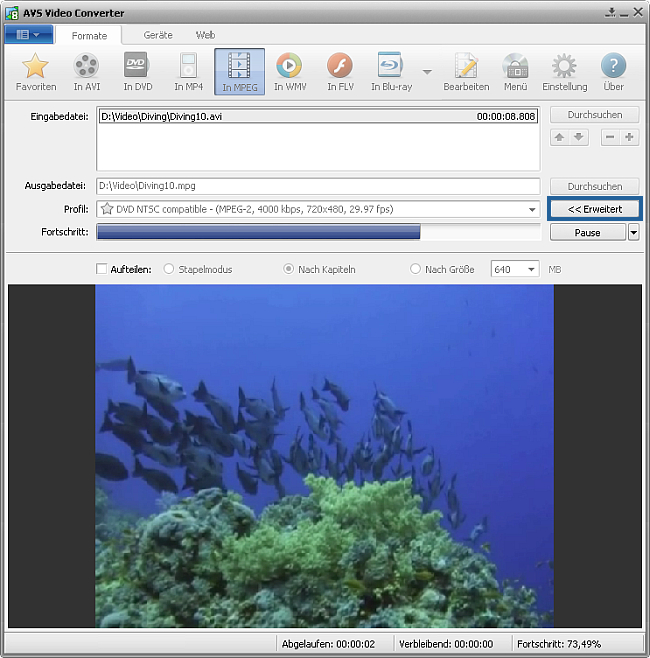
Man kann den Konvertierungsprozess visuell verfolgen, wenn man auf den Button Erweitert>> klickt.
[Nach oben]
Version: 12.0.1.650Dateigröße: 80.45 MBPlattformen: Windows 10, 8.1, 8, 7, XP, 2003, Vista
(Mac/Linux nicht unterstützt)
Download
AVS Video Converter
Die
AVS4YOU-Registrierung erfolgt genauso, als ob Sie ein Produkt von
www.AVS4YOU.com käuflich erwerben und alle anderen Produkte von unserer Website bekommen würden. Das heißt, dass Sie
ALLE ANDEREN Programme mit demselben Registrierungsschlüssel ohne jegliche Einschränkungen oder Gebühren installieren und benutzen können.
Bitte beachten Sie, dass AVS4YOU Programme nicht erlauben, urheberrechtlich geschützte Materialien zu kopieren und benutzt werden können, um eine Sicherheitskopie nur zum persönlichen Gebrauch zu erstellen. Sie können diese Software zum Kopieren der Materialien benutzen, wenn das Urheberrecht bei Ihnen liegt oder Sie eine Kopiergenehmigung vom Urheberrechtsinhaber erhalten haben.