Manchmal braucht man mehrere Dateien zu einer Datei schnell ohne erneute Umwandlung zu vereinigen. Der AVS Video ReMaker erlaubt es schnell und einfach zu machen. Er lässt mehrere Dateien zu einer Datei automatisch vereinigen. Sie können ungewünschte Szenen aus diesen Videodateien ausschneiden, bevor sie gespeichert werden.
Klicken Sie hier , um das Programm herunterzuladen. Sobald der Prozess zu Ende ist, führen Sie die Datei AVSVideoReMaker.exe aus und folgen Sie den Hinweisen des Installationsassistenten.
[Nach oben]
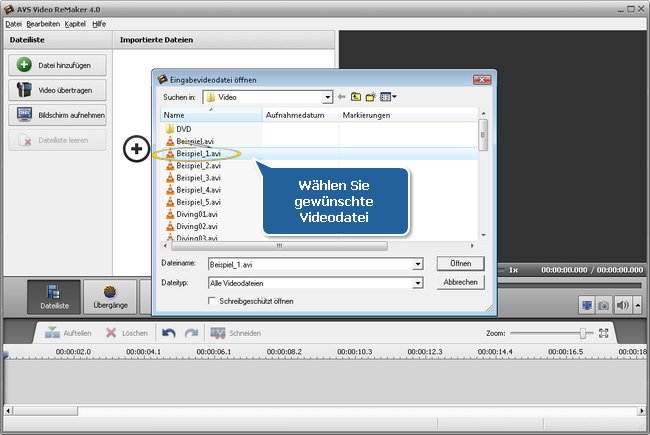
Nach dem Programmstart kann man eine Videodatei mit einem Klick auf den Button Datei hinzufügen laden. Im geöffneten Fenster von Windows Explorer suchen Sie nach der gewünschten Videodatei:
 Hinweis
: Wenn die Quelle eine DVD-Disk ist, muss man einen Pfad zu Ihrer Eingabedatei wählen: X:\Video_TS\Video_TS.IFO. "X" steht für Ihr DVD-Laufwerk oder Ordner auf Ihrer Festplatte, wo Ihre DVD gespeichert ist. Bitte lesen Sie die
Online-Hilfe , um mehr darüber zu erfahren, wie man DVDs mit Heimvideos in andere Videoformate umwandeln kann.
Genauso laden Sie alle Videodateien, die Sie vereinigen möchten.
Hinweis: Wenn Sie mehrere unterschiedliche Heim-DVD-Videos ins Programm geladen haben,
müssen alle davon dieselben Parameter haben: die Bildauflösung, das Seitenverhältnis, die Bildrate und Bitrate.
[Nach oben]
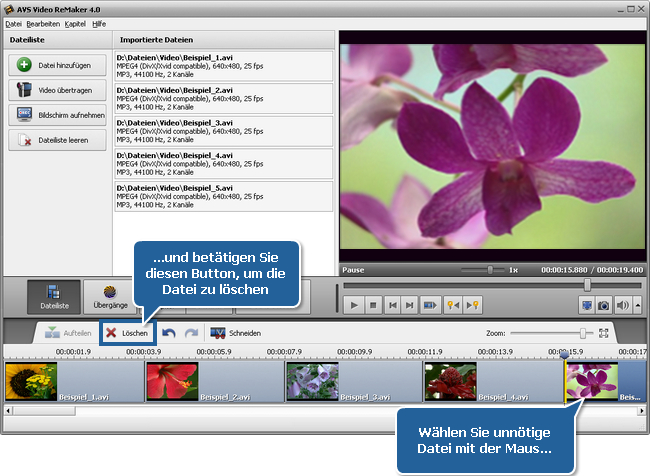
Wenn Sie einige geladene Dateien entfernen möchten, klicken Sie darauf mit der Maus und betätigen Sie den Button Löschen oberhalb der Zeitachse. Die markierte Datei wird entfernt. Um alle ins Programm importierten Videodateien zu entfernen, klicken Sie auf den Button Dateiliste leeren.
Man kann auch ungewünschte Szenen aus den geladenen Videodateien entfernen. Bitte lesen Sie die Benutzeranleitung Wie schneidet man ungewünschte Szenen ohne erneute Umwandlung aus?, um mehr darüber zu erfahren.
[Nach oben]
Nachdem alle ungewünschten Szenen entfernt wurden, kann man die Reihenfolge der geladenen Dateien ändern. Dafür klicken Sie auf die Datei, deren Stelle Sie wechseln möchten, der Mauszeiger wird zu einer Hand  , dann ohne die Maustaste loszulassen, bewegen Sie die Datei nach links oder rechts bis zur gewünschten Stelle.
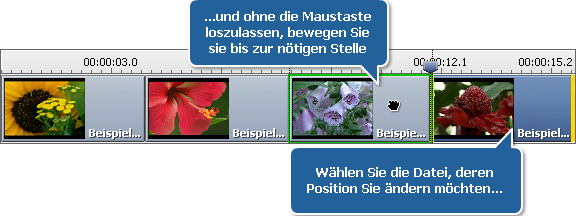
Wenn Sie die Maustaste loslassen, wird die Position der Videodatei geändert:

Genauso kann man die Position jeder Videodatei ändern.
Wenn Sie eine Videodatei nach links bewegen und sie den linken Rand der vorherigen Datei nicht erreicht, ändern die Videodateien Ihre Position nicht und es wird der Übergang Einblendung zwischen den Dateien erstellt.
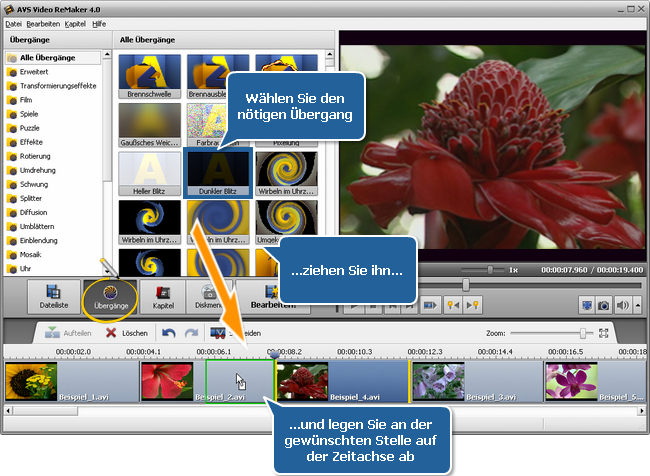
Um einen anderen Übergang zwischen den Dateien hinzuzufügen, klicken Sie auf den zentralen Button Übergänge, wählen Sie einen der verfügbaten Übergänge und ziehen und legen Sie ihn an der gewünschten Stelle auf der Zeitachse ab.
Hinweis: Wenn Ihre Videodateien nur auf Grund der Schlüsselbilder aufgeteilt werden können, ist es unmöglich einen Übergang hinzuzufügen. Der Button
Übergänge ist dabei deaktiviert.
[Nach oben]
 Nun kann man die Parameter der Ausgabedatei einstellen. Klicken Sie auf den zentralen Button Bearbeiten!, um das Fenster Bearbeiten zu öffnen.
Geben Sie den Namen der Ausgabedatei im Bereich Ausgabedatei im entsprechenden Feld des Fensters Bearbeiten an, wählen Sie einen Ordner, wo die Ausgabedatei gespeichert wird, und eines der verfügbaren Video-/Audioformate im Bereich Einstellungen.
Damit alle Dateien in eine gespeichert werden, stellen Sie sicher, dass das Feld Jeden Clip in eine neue Datei speichern nicht markiert ist.
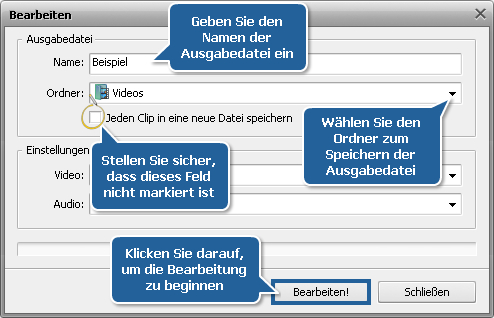
Sobald alles fertig ist, klicken Sie auf Bearbeiten!, um die Bearbeitung zu beginnen. Den Bearbeitungsvorgang kann man visuell auf dem Fortschrittsbalken beobachten. Er wird einige Zeit in Anspruch nehmen, abhängig von der Dateidauer und Konfiguration Ihres Rechners.
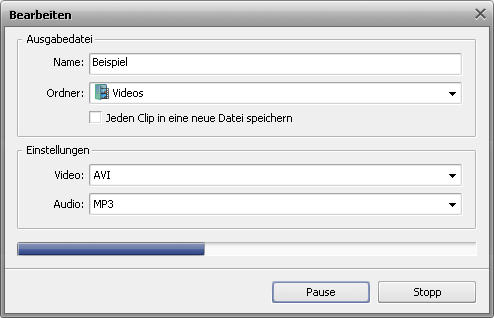
Das ist alles: alle Videos sind nun zu einer Datei geworden.
[Nach oben]
Version: 6.3.1.230Dateigröße: 59.00 MBPlattformen: Windows 10, 8.1, 8, 7, XP, 2003, Vista
(Mac/Linux nicht unterstützt)
Download
AVS Video ReMaker
Die
AVS4YOU-Registrierung erfolgt genauso, als ob Sie ein Produkt von
www.AVS4YOU.com käuflich erwerben und alle anderen Produkte von unserer Website bekommen würden. Das heißt, dass Sie
ALLE ANDEREN Programme mit demselben Registrierungsschlüssel ohne jegliche Einschränkungen oder Gebühren installieren und benutzen können.
Bitte beachten Sie, dass AVS4YOU Programme nicht erlauben, urheberrechtlich geschützte Materialien zu kopieren und benutzt werden können, um eine Sicherheitskopie nur zum persönlichen Gebrauch zu erstellen. Sie können diese Software zum Kopieren der Materialien benutzen, wenn das Urheberrecht bei Ihnen liegt oder Sie eine Kopiergenehmigung vom Urheberrechtsinhaber erhalten haben.