Wie schneidet man ungewünschte Szenen ohne erneute Umwandlung aus?
Man braucht manchmal bestimmte Szenen aus einer Videodatei auszuschneiden, ohne sie editieren oder noch einmal konvertieren zu müssen. Der AVS Video ReMaker lässt es schnell und einfach machen. Er erlaubt ungewünschte Szenen automatisch zu finden. Wenn Sie Episoden aus einer Heim-DVD oder Heim-Blu-ray-Disc ausschneiden, können Sie ein Videomenü erstellen und das Ausgabevideo auf eine Disk mit dem internen Brennmodul beschreiben.
Klicken Sie hier , um das Programm herunterzuladen. Sobald der Prozess zu Ende ist, führen Sie die Datei AVSVideoReMaker.exe aus und folgen Sie den Hinweisen des Installationsassistenten.
[Nach oben]
Nach dem Programmstart kann man eine Videodatei mit einem Klick auf den Button Datei hinzufügen laden. Im geöffneten Fenster von Windows Explorer suchen Sie nach der gewünschten Videodatei:
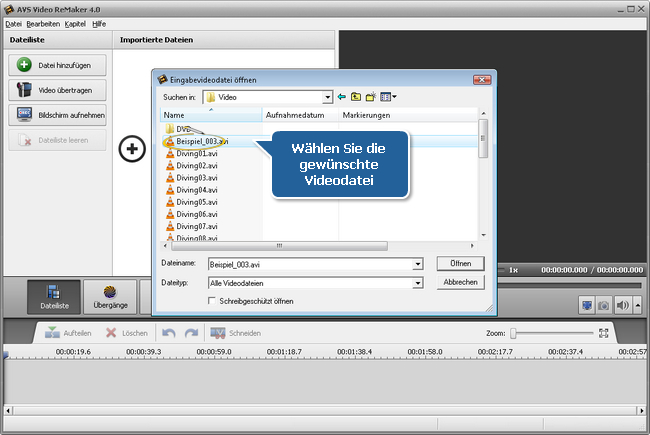
 Hinweis
: Wenn die Quelle eine DVD-Disk ist, muss man einen Pfad zu Ihrer Eingabedatei wählen: X:\Video_TS\Video_TS.IFO. "X" steht für Ihr DVD-Laufwerk oder Ordner auf Ihrer Festplatte, wo Ihre DVD gespeichert ist. Bitte lesen Sie die
Online-Hilfe , um mehr darüber zu erfahren, wie man DVDs mit Heimvideos in andere Videoformate umwandeln kann.
Nachdem Ihre Heim-DVD geladen wurde, kann man weitere Videodateien in den AVS Video ReMaker mit einem Klick auf den Button Datei hinzufügen importieren oder bereits geladene Dateien entfernen, indem man den Button Dateiliste leeren betätigt.
Hinweis: Wenn Sie mehrere unterschiedliche Heim-DVD-Videos ins Programm geladen haben,
müssen alle davon dieselben Parameter haben: die Bildauflösung, das Seitenverhältnis, die Bildrate und Bitrate.
[Nach oben]
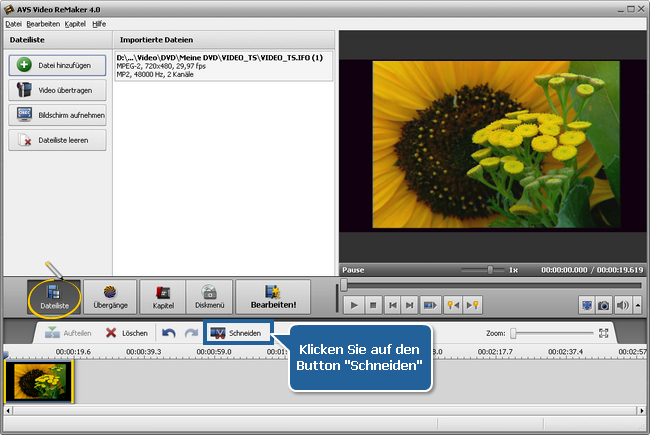
Durch die Option Schneiden bekommen Sie die Möglichkeit, alle vorhandenen Szenen in Ihrem Video automatisch zu erkennen und mehrere Szenen auf einmal zu entfernen. Klicken Sie auf den Button Schneiden auf der Zeitachsenleiste, um das Fenster Schneiden zu öffnen.
Hinweis: Wenn Sie mehrere Dateien ins Programm geladen haben, muss man zuerst eine der Dateien auf der
Zeitachse markieren.
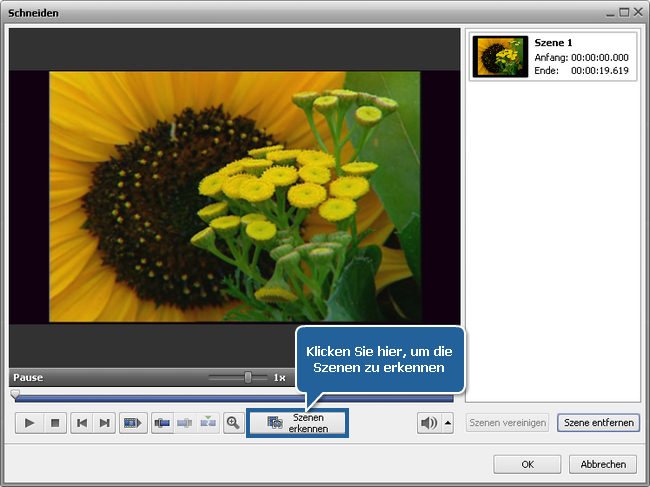
Klicken Sie im geöffneten Fenster auf den Button Szenen erkennen, der unter dem Vorschaubereich liegt und warten Sie, während das Programm Szenen erkennt. Der Vorgang kann einige Zeit in Anspruch nehmen, was von der Dauer der Videodatei abhängt.
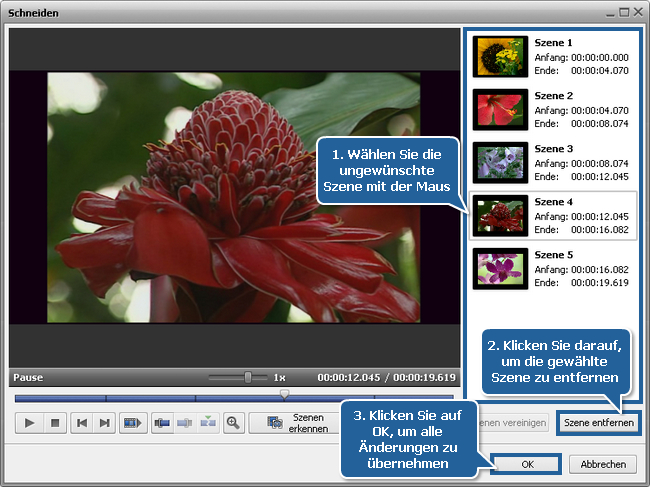
Alle erkannten Szenen werden rechts als Liste angezeigt. Klicken Sie mit der linken Maustaste auf die Szene, die Sie löschen möchten. Um mehrere Szenen zu wählen, drücken Sie auf die Taste Strg und halten Sie diese gedrückt. Klicken Sie auf den Button Szene entfernen unter der Szenenliste, um die markierte(n) Szene(n) zu entfernen. Klicken Sie auf den Button OK, um die durchgeführten Änderungen zu speichern und das Fenster zu schließen.
[Nach oben]
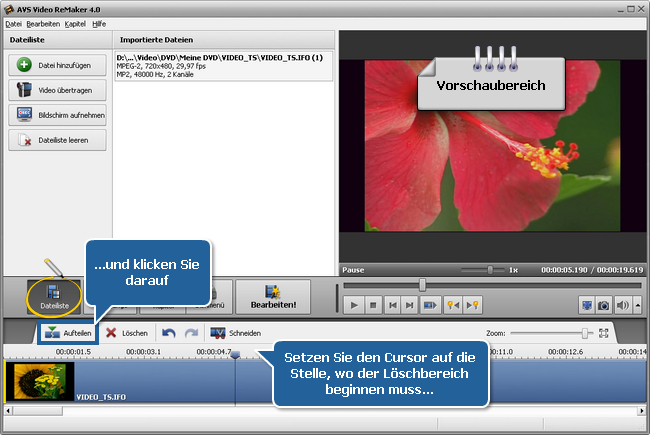
Zuerst muss man Szenen markieren, die gelöscht werden müssen. Bewegen Sie den Cursor der Zeitachse, um den Anfang der zu löschenden Episode zu finden, und klicken Sie auf den Button Aufteilen oberhalb der Zeitachse. Dann machen Sie dasselbe, um das Ende der zu löschenden Episode zu bestimmen. Verwenden Sie den Vorschaubereich, um sicherzustellen, dass die notwendige Szene zum Löschen markiert wurde.
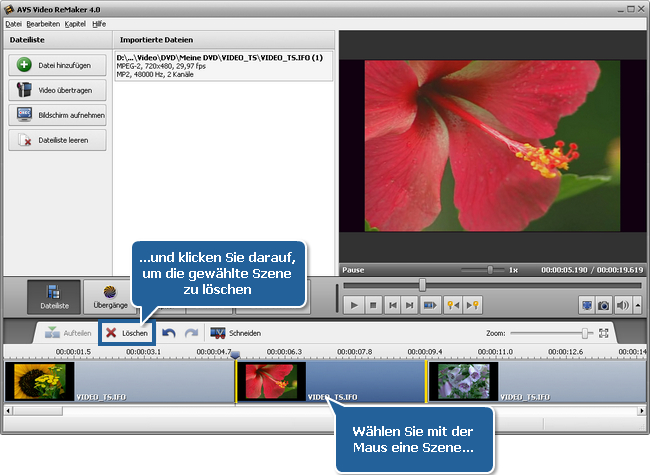
Nachdem Ihre Videodatei in Szenen aufgeteilt wurde, wählen Sie eine davon, die Sie löschen möchten. Dann betätigen Sie den Button Löschen oberhalb der Zeitachse. Die markierte Szene wird entfernt.
[Nach oben]
Wenn Sie ein DVD oder Blu-ray-Video bearbeiten, lässt Sie das Programm ein Menü für Ihre Disks erstellen. Um mehr darüber zu erfahren, lesen Sie die Anleitung Wie erstellt man ein Diskmenü mit dem AVS Video ReMaker?.
[Nach oben]
 Nun kann man die Parameter der Ausgabedatei einstellen. Klicken Sie auf den zentralen Button Bearbeiten!, um das Fenster Bearbeiten zu öffnen.
Geben Sie den Namen der Ausgabedatei im Bereich Ausgabedatei im entsprechenden Feld des Fensters Bearbeiten an, wählen Sie einen Ordner, wo die Ausgabedatei gespeichert wird, und eines der verfügbaren Video-/Audioformate im Bereich Einstellungen.
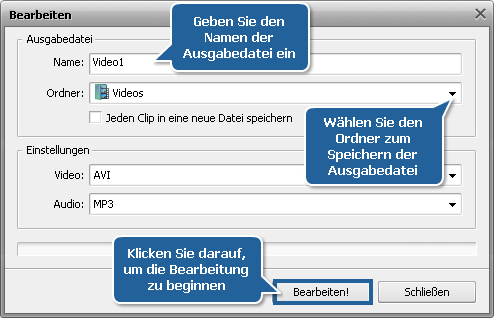
Sobald alles fertig ist, klicken Sie auf Jetzt bearbeiten!, um die Bearbeitung zu beginnen. Den Löschvorgang kann man visuell auf dem Fortschrittsbalken beobachten. Er wird einige Zeit in Anspruch nehmen, abhängig von der Dateidauer und Konfiguration Ihres Rechners.
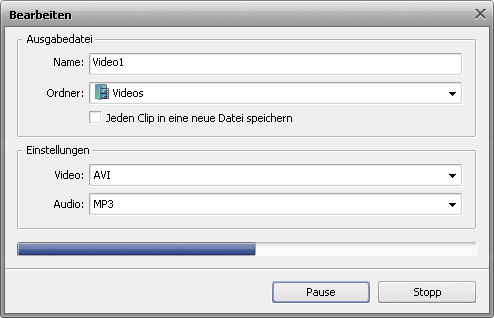
Sobald die Bearbeitung abgeschlossen ist, wird das folgende Fenster erscheinen:
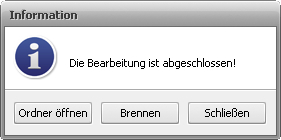
Klicken Sie auf den Button Brennen, um die Anwendung AVS Video Burner auszuführen und die bearbeiteten Heimvideos auf eine Disk aufzuzeichnen.
[Nach oben]
Legen Sie eine leere DVD bzw. BD in Ihr Laufwerk ein. Bitte stellen Sie sicher, dass Ihre Disk mit Ihrem Laufwerk kompatibel ist.
Die Anwendung AVS Video Burner wird ausgeführt, um Sie durch alle Schritte zu führen, so dass das umgewandelte Video auf eine Disk aufgezeichnet wird.
Man kann ein bestimmtes Laufwerk wählen, wenn es in Ihrem System mehrere Laufwerke gibt, es aktualisieren und das Kontrollkästchen Disk prüfen aktivieren, um sicherzustellen, dass die Disk fehlerfrei erstellt wurde.
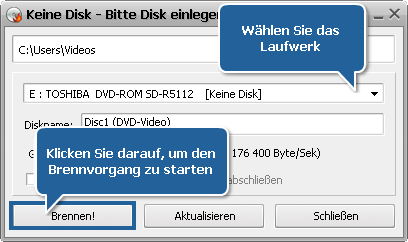
Jetzt klicken Sie auf den Button Brennen, um die Beschreibung der Datei zu beginnen. Beachten Sie, wenn die Disk nicht leer ist, wird es Ihnen vorgeschlagen, die Disk zu löschen. Falls Sie es nicht machen möchten, können Sie die Disk entnehmen und eine andere einlegen.
Nachdem der Brennprozess beendet wurde, wird die Disk automatisch ausgeworfen. Beachten Sie bitte, wenn Sie das Kontrollkästchen Disk prüfen aktiviert haben, wird der Vorgang ein wenig länger abhängig von der Größe der Ausgabedatei dauern, weil das Programm bestimmte Zeit in Anspruch nehmen wird, um die Disk zu prüfen.
Jetzt ist Ihre Disk fertig und Sie können Ihre Heimvideos auf dem Rechner oder mit Ihrem Heim-DVD/BD-Player abspielen!
[Nach oben]
Version: 6.3.1.230Dateigröße: 59.00 MBPlattformen: Windows 10, 8.1, 8, 7, XP, 2003, Vista
(Mac/Linux nicht unterstützt)
Download
AVS Video ReMaker
Die
AVS4YOU-Registrierung erfolgt genauso, als ob Sie ein Produkt von
www.AVS4YOU.com käuflich erwerben und alle anderen Produkte von unserer Website bekommen würden. Das heißt, dass Sie
ALLE ANDEREN Programme mit demselben Registrierungsschlüssel ohne jegliche Einschränkungen oder Gebühren installieren und benutzen können.
Bitte beachten Sie, dass AVS4YOU Programme nicht erlauben, urheberrechtlich geschützte Materialien zu kopieren und benutzt werden können, um eine Sicherheitskopie nur zum persönlichen Gebrauch zu erstellen. Sie können diese Software zum Kopieren der Materialien benutzen, wenn das Urheberrecht bei Ihnen liegt oder Sie eine Kopiergenehmigung vom Urheberrechtsinhaber erhalten haben.
Mit der Nutzung unserer Dienste erklären Sie sich mit der Verwendung von Cookies einverstanden.