Manchmal braucht man Heimvideos mit den Untertiteln umzuwandeln, d.h. mit der Übersetzung (wenn der Soundtrack in der Sprache ist, die Sie nicht verstehen), den Kommentaren oder der Rede der handelnden Personen. Die Untertitel sind auch sehr hilfreich, wenn man nicht hören kann, was gesprochen wird.
Mit dem AVS Video Converter kann man nicht nur Heim-DVDs mit Untertiteln in ein anderes Dateiformat umwandeln und die Untertitel in der Ausgabedatei beibehalten, sondern auch z.B. .avi-Dateien genauso konvertieren, bei denen die Untertitel in separaten Dateien .ssa oder .srt aufbewahrt werden.
 Hinweis
: Wenn Sie eine
.avi-Videodatei mit der
.ssa- oder
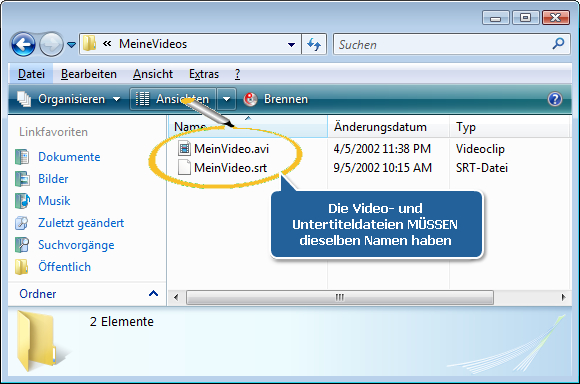
.srt-Untertiteldatei konvertieren, stellen Sie sicher, dass die beiden Dateien denselben Namen haben (z.B.
MeinVideo.avi und
MeinVideo.srt oder
MeinVideo.avi und
MeinVideo.ssa), damit die Untertiteldatei ins Programm richtig geladen wird.
Klicken Sie hier , um das Programm herunterzuladen. Sobald der Prozess zu Ende ist, führen Sie die Datei AVSVideoConverter.exe aus und folgen Sie den Hinweisen des Installationsassistenten.
[Nach oben]
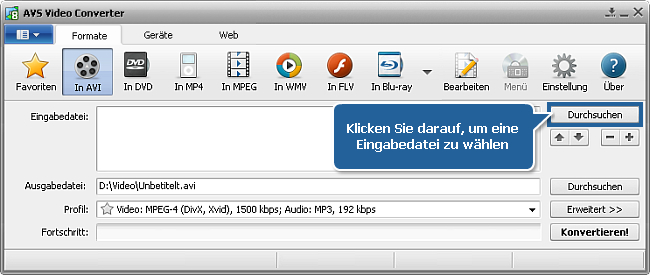
Um eine Videodatei zur Umwandlung zu wählen, klicken Sie auf den Button Durchsuchen neben dem Feld Eingabedatei. Im geöffneten Fenster von Windows Explorer suchen Sie nach der gewünschten Videodatei:
Hinweis: Wenn die Quelle eine DVD-Disk ist, muss man einen Pfad zu Ihrer Eingabedatei wählen: X:\Video_TS\Video_TS.IFO. "X" steht für Ihr DVD-Laufwerk oder Ordner auf Ihrer Festplatte, wo Ihre DVD gespeichert ist. Bitte lesen Sie die
Online-Hilfe , um mehr darüber zu erfahren, wie man DVDs mit Heimvideos in andere Videoformate umwandeln kann.
[Nach oben]
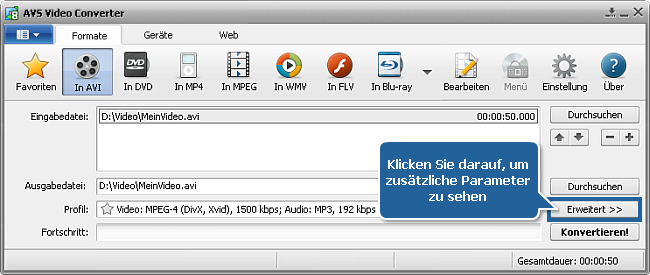
Nachdem die Datei geladen wurde, klicken Sie auf den Button Erweitert >>, um zusätzliche Parameter der Datei zu sehen:
Die Untertitel aus der Datei .ssa oder .srt werden im Abrollmenü Untertitel des Bereichs Eingabedatei angezeigt. Klicken Sie auf den Pfeil und wählen Sie die Untertitel aus der Liste:
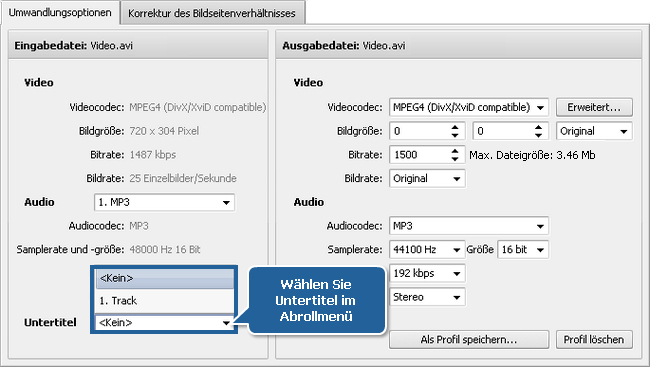
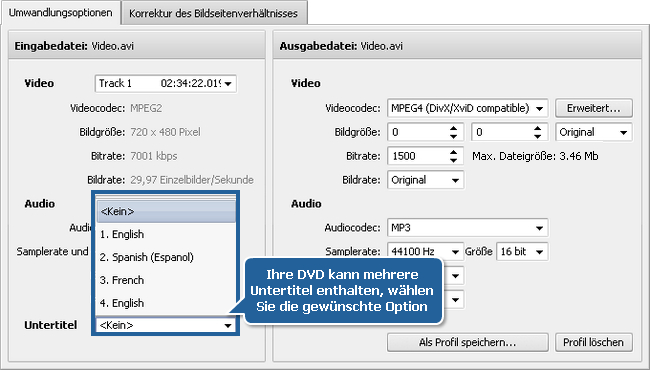
Wenn Ihre Quelle eine DVD ist, dann kann sie mehr als einen Untertitelsatz enthalten. Man muss dann die gewünschten Untertitel aus dem Listenmenü wählen:
[Nach oben]
Klicken Sie auf den Button Durchsuchen neben dem Feld Ausgabedatei und wählen Sie eine Speicherstelle auf der Festplatte für die Ausgabevideodatei.
Hinweis: Beim Wählen der Speicherstelle für die Ausgabevideodatei beachten Sie, dass die Datei auf der Festplatte Ihres Rechners gespeichert werden muss.
[Nach oben]
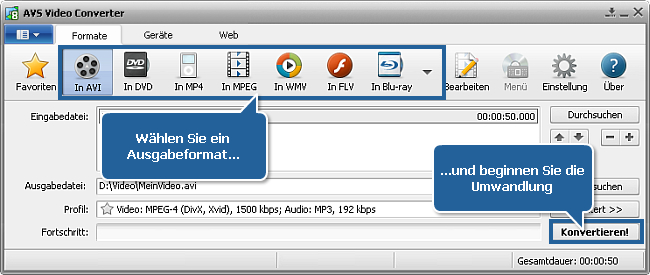
Wählen Sie das Format Ihrer Ausgabevideodatei, indem Sie auf einen der Buttons auf der Registerkarte Formate der Hauptsymbolleiste oder Symbolleiste mit weiteren Formaten (betätigen Sie dafür den Button "Weitere Formate") klicken, wählen Sie ein Profil aus der Liste der verfügbaren Profile und betätigen Sie den Button Konvertieren, um die Umwandlung zu beginnen:
Die Umwandlung wird bestimmte Zeit in Anspruch nehmen, abhängig von der Dauer der Eingabedatei, den Konvertierungsparametern und der Konfiguration Ihres Computers. Wenn der Vorgang zu Ende ist, wird es Ihnen vorgeschlagen, die Ausgabedatei auf ein tragbares Gerät zu übertragen oder sie auf eine Disk aufzuzeichnen.
Jetzt wird das Ausgabevideo, die ins gewünschte Format konvertiert wurde, auch Untertitel enthalten.
[Nach oben]
Version: 12.0.1.650Dateigröße: 80.45 MBPlattformen: Windows 10, 8.1, 8, 7, XP, 2003, Vista
(Mac/Linux nicht unterstützt)
Download
AVS Video Converter
Die
AVS4YOU-Registrierung erfolgt genauso, als ob Sie ein Produkt von
www.AVS4YOU.com käuflich erwerben und alle anderen Produkte von unserer Website bekommen würden. Das heißt, dass Sie
ALLE ANDEREN Programme mit demselben Registrierungsschlüssel ohne jegliche Einschränkungen oder Gebühren installieren und benutzen können.
Bitte beachten Sie, dass AVS4YOU Programme nicht erlauben, urheberrechtlich geschützte Materialien zu kopieren und benutzt werden können, um eine Sicherheitskopie nur zum persönlichen Gebrauch zu erstellen. Sie können diese Software zum Kopieren der Materialien benutzen, wenn das Urheberrecht bei Ihnen liegt oder Sie eine Kopiergenehmigung vom Urheberrechtsinhaber erhalten haben.