Es kann vorkommen, dass Sie eine Heim-DVD-Disk aufgezeichnet haben, aber Ihr DVD-Player oder Fernseher unterstützen das für die Aufzeichnung der Disk benutzte Farbsystem nicht und können sie nicht wiedergeben. Wenn Sie sich Ihre Heimvideos trotzdem ansehen möchten, können Sie sie ins andere Farbsystem mit dem AVS Video Converter umwandeln.
Es ist zu erwähnen, dass die Umwandlung aus einem Farbsystem in das andere ein sehr komplizierter Vorgang ist, deswegen wird es nur dann empfohlen, wenn Sie es wirklich brauchen und beachten, dass die Ausgabevideodatei nicht perfekt von Qualität her sein wird. Der Konvertierungsvorgang und die damit verbundenen Schwierigkeiten werden unten beschrieben.
Klicken Sie hier , um das Programm herunterzuladen. Sobald der Prozess zu Ende ist, führen Sie die Datei AVSVideoConverter.exe aus und folgen Sie den Hinweisen des Installationsassistenten.
[Nach oben]
Um eine Videodatei zur Umwandlung zu wählen, klicken Sie auf den Button Durchsuchen neben dem Feld Eingabedatei. Im geöffneten Fenster von Windows Explorer suchen Sie nach der gewünschten Videodatei:
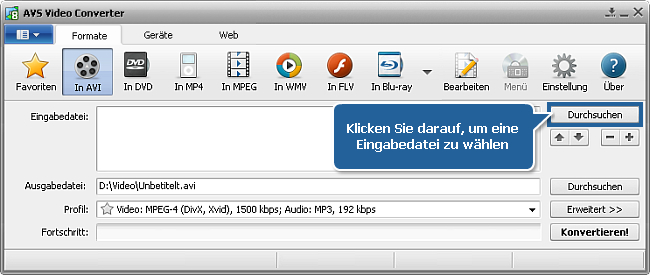
 Hinweis
: Wenn die Quelle eine DVD-Disk ist, muss man einen Pfad zu Ihrer Eingabedatei wählen: X:\Video_TS\Video_TS.IFO. "X" steht für Ihr DVD-Laufwerk oder Ordner auf Ihrer Festplatte, wo Ihre DVD gespeichert ist. Bitte lesen Sie die
Online-Hilfe , um mehr darüber zu erfahren, wie man DVDs mit Heimvideos in andere Videoformate umwandeln kann.
[Nach oben]
Nachdem Sie eine Eingabevideodatei gewählt haben, klicken Sie auf den Button In DVD, der sich auf der Registerkarte Formate der Hauptsymbolleiste befindet, um eine DVD zu brennen oder das Video ins DVD-Format auf der Festplatte zu speichern:
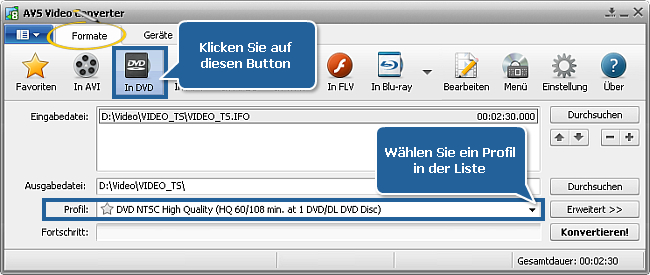
In der Liste mit den Profilen (Feld Profil) wählen Sie eines der NTSC-Profile.
Danach klicken Sie auf den Button Erweitert >>, um zusätzliche Parameter zu ändern:
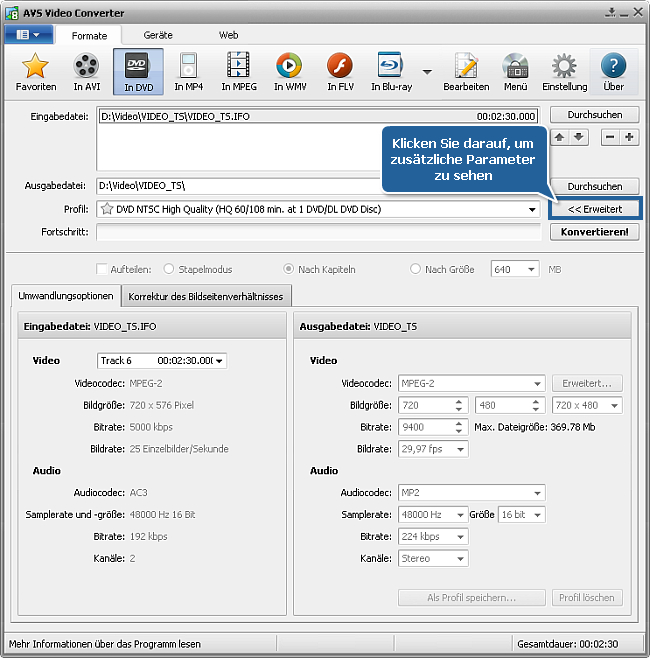
Klicken Sie auf die Registerkarte Korrektur des Bildseitenverhältnisses und stellen Sie sicher, dass das Seitenverhältnis des Eingabevideos dem des Ausgabevideos entspricht. Es ist hier zu sehen:
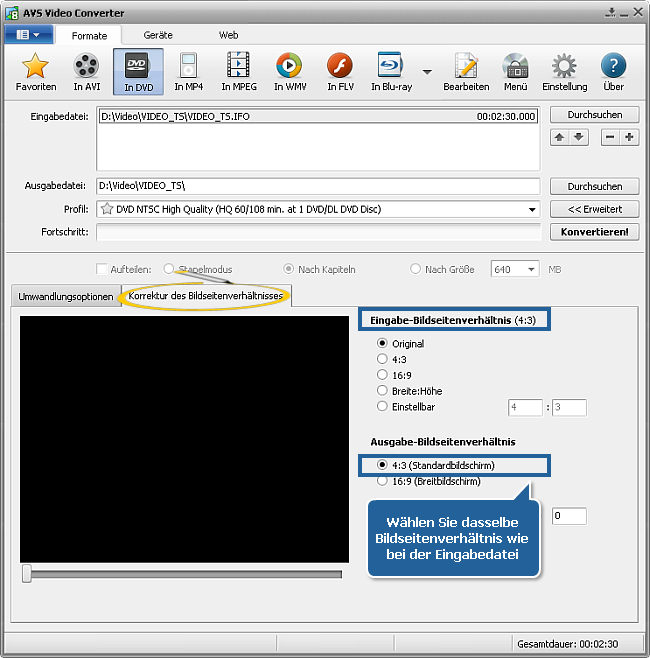
Wenn das Seitenverhältnis nicht dasselbe ist, wählen Sie im Bereich Ausgabevideo-Bildseitenverhältnis dieser Registerkarte genau dasselbe Seitenverhältnis wie im Quellvideo (in diesem Fall ist es 16:9). Jetzt klicken Sie auf die Registerkarte Umwandlungsoptionen. Wie Sie sehen können, unterscheiden sich die beiden Dateien - die Ein- und Ausgabevideos - voneinander durch die Bildgröße und Bildrate:
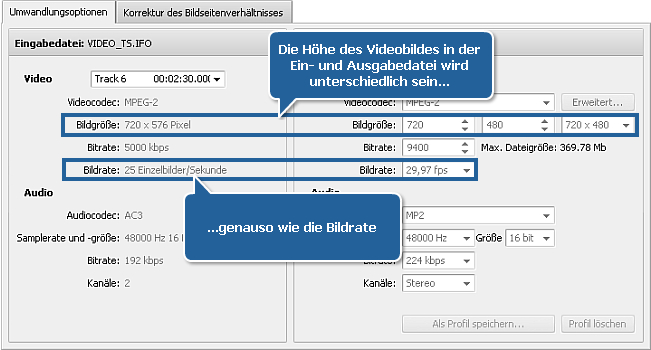
Alle anderen Unterschiede bereiten keine Schwierigkeiten. Aber diese zwei haben einen dramatischen Einfluss auf die Qualität des Ausgabevideos. Mit dem AVS Video Converter wird der Unterschied in der Bildhöhe durch Seitenverhältnisfunktion gelöst: das Video wird trotz physischer Größe proportional bleiben.
Der Unterschied in der Bildrate ist viel komplizierter zu lösen. Wie bekannt, wird im PAL-Farbsystem der Wert von 25 Einzelbilder pro Sekunde benutzt, d.h. dass in einer Sekunde 25 Einzelbilder auf dem TV- oder Computer-Bildschirm bei der Videowiedergabe gezeigt werden. Wenn man eine Sekunde des Videos im PAL-Farbsystem vorstellt, wird sie so aussehen:
Die Buchstaben von A bis Y (25 insgesamt) bezeichnen 25 Einzelbilder, die in einer Sekunde angezeigt werden. Die Sekunde des im NTSC-System aufgezeichneten Videos beinhaltet 30 Einzelbilder (eigentlich sind es 29.97, aber dieser Wert wird 30 angenähert) und sieht folgender Weise aus:
Wie Sie bemerken können, werden zusätzliche 5 Einzelbilder zum Video hinzugefügt (Zahlen von 1 bis 5). Die Videokonvertierungsprogramme können diese zusätzlichen Einzelbilder von niergendwo bekommen. Im AVS Video Converter wird ein zusätzliches Einzelbild nach jedem fünften Einzelbild eingefügt, so wird jedes fünfte Einzelbild wiederholt:
| ↓ |
↓ |
↓ |
↓ |
/ |
\ |
↓ |
↓ |
↓ |
↓ |
/ |
\ |
↓ |
↓ |
↓ |
↓ |
/ |
\ |
↓ |
↓ |
↓ |
↓ |
/ |
\ |
↓ |
↓ |
↓ |
↓ |
/ |
\ |
| ↓ |
↓ |
↓ |
↓ |
↓ |
↓ |
↓ |
↓ |
↓ |
↓ |
↓ |
↓ |
↓ |
↓ |
↓ |
↓ |
↓ |
↓ |
↓ |
↓ |
↓ |
↓ |
↓ |
↓ |
↓ |
↓ |
↓ |
↓ |
↓ |
↓ |
Es beeinflüsst das Video nicht zu sehr, wenn es einige Zeitrafferszenen enthält. Aber wenn Sie ein Video mit viel Bewegung umwandeln, wird das Videobild vibrieren, was einen unangenehmen Eindruck macht. Diesen Effekt kann man momentan nicht loswerden, deswegen wird es empfohlen, das Video aus einem Farbsystem in das andere nur im Notfall zu konvertieren.
Hinweis: Wenn Sie das Video für ein tragbares Gerät umwandeln, wie z.B. Apple iPhone oder tragbaren Player, wird Ihnen im Programm vorgeschlagen, dass Sie das Video mit der höchsten Bildrate konvertieren, die von Gerät unterstützt wird (das ist
30 Bilder/Sekunde). In diesem Fall muss man auf den Button
Erweitert >> klicken und den Wert
Original im Feld
Bildrate des Bereichs
Ausgabedatei wählen:
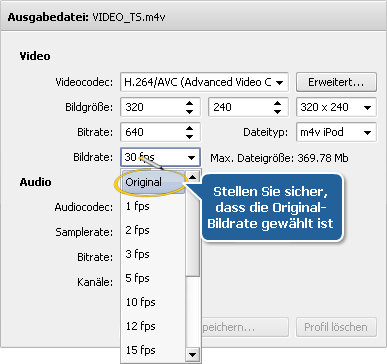
Hinweis: Dadurch kann man überflüssige Verzerrung und ruckartigen Effekt in Ihrem Ausgabevideo vermeiden.
[Nach oben]
Klicken Sie auf den Button Durchsuchen neben dem Feld Ausgabedatei und wählen Sie eine Speicherstelle auf der Festplatte für die Ausgabevideodatei.
Hinweis: Beim Wählen der Speicherstelle für die Ausgabevideodatei beachten Sie, dass die Datei auf der Festplatte Ihres Rechners gespeichert werden muss.
[Nach oben]
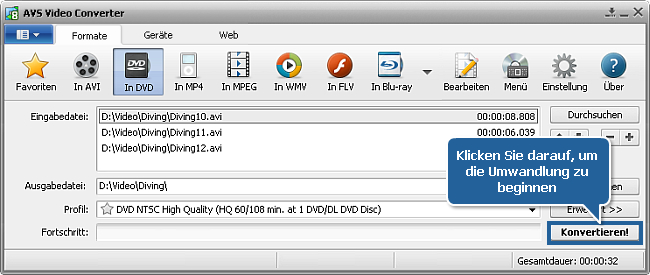
Nachdem Sie alle Konvertierungsparameter eingestellt haben, klicken Sie auf den Button Konvertieren!, um die Konvertierung zu beginnen.
Wenn das Eingabevideo zu lang ist und auf eine einlagige DVD nicht passt, wird die folgende Meldung erscheinen:
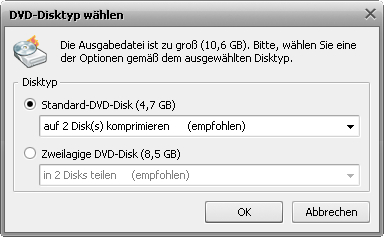
Man kann entwerder eine einlagige Standard-Disk wählen (in diesem Fall wird das Ausgabevideo komprimiert) oder, wenn Ihr DVD-Laufwerk die Aufzeichnung zweilagiger Disks unterstützt und Sie über so eine Disk verfügen, kann man das Video auf eine zweilagige Disk ohne Qualitätsverlust beschreiben. Klicken Sie auf den Button OK, um die Umwandlung anzufangen.
Man kann den DVD-Konvertierungsvorgang visuell verfolgen, wenn man den Button Erweitert >> betätigt.
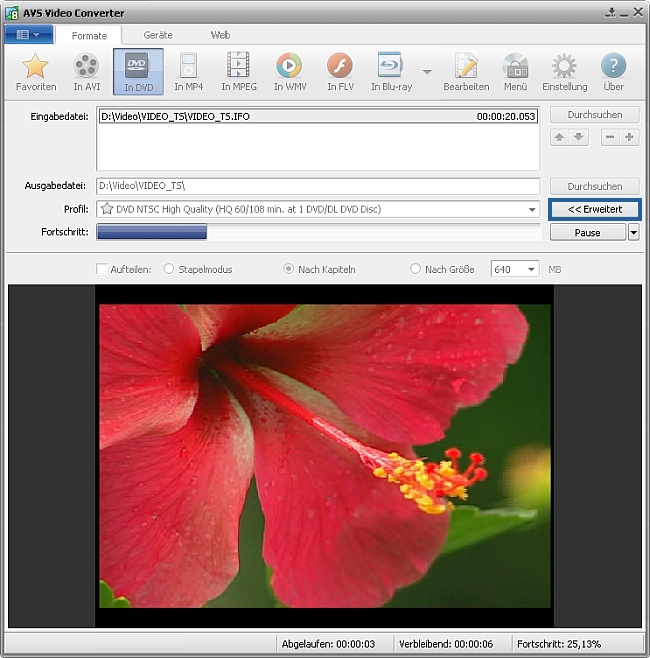
Sobald die Umwandlung zu Ende ist, wird ein Fenster erscheinen, wo Sie wählen können, was Sie weitermachen:
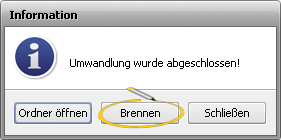
Wählen Sie die Option Brennen, um die Ausgabevideodateien auf eine Disk aufzuzeichnen.
[Nach oben]
Legen Sie eine leere DVD ins Laufwerk für optische Disks ein. Stellen Sie sicher, dass die Disk mit Ihrem Laufwerk kompatibel ist. Die Anwendung AVS Video Burner wird ausgeführt, um Sie durch den Brennvorgang zu führen.
Man kann das gewünschte Disklaufwerk wählen, wenn es mehrere im System gibt, es aktualisieren und das Feld Disk prüfen markieren, um die gebrannte Disk auf Fehler zu prüfen.
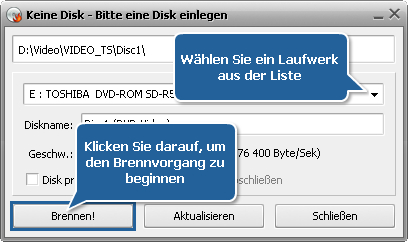
Jetzt betätigen Sie den Button Brennen, um die Aufzeichnung zu beginnen. Beachten Sie, wenn die Disk nicht leer ist, wird Ihnen vorgeschlagen, die Disk zu löschen. Wenn Sie es nicht tun möchten, kann die Disk ausgeworfen werden und eine andere Disk kann stattdessen genutzt werden.
Sobald der Brennvorgang zu Ende ist, wird die Disk automatisch ausgeworfen. Beachten Sie, wenn Sie das Feld Disk prüfen markiert haben, wird der Vorgang länger dauern, abhängig von der Größe der Ausgabedatei, weil das Programm Zeit für das Diskprüfen noch braucht.
Jetzt können Sie die erstellte DVD mit Heimvideos in ihrem Heim-DVD-Player abspielen!
[Nach oben]
Bitte beachten Sie, dass AVS4YOU Programme nicht erlauben, urheberrechtlich geschützte Materialien zu kopieren und benutzt werden können, um eine Sicherheitskopie nur zum persönlichen Gebrauch zu erstellen. Sie können diese Software zum Kopieren der Materialien benutzen, wenn das Urheberrecht bei Ihnen liegt oder Sie eine Kopiergenehmigung vom Urheberrechtsinhaber erhalten haben.