Haben Sie einen tragbaren Video-Player und möchten sich Ihre Heimvideos damit ansehen? Brauchen Sie eine DVD für Ihren Heim-DVD-Player zu erstellen? Möchten Sie eine DVD mit Ihren Heimvideos kopieren und sie in andere Formate auf Ihrem PC speichern? Der AVS Video Converter erlaubt Ihnen diese Aufgaben ganz einfach mit nur wenigen Mausklicks zu erledigen.
Klicken Sie hier , um das Programm herunterzuladen. Sobald der Prozess zu Ende ist, führen Sie die Datei AVSVideoConverter.exe aus und folgen Sie den Hinweisen des Installationsassistenten.
[Nach oben]
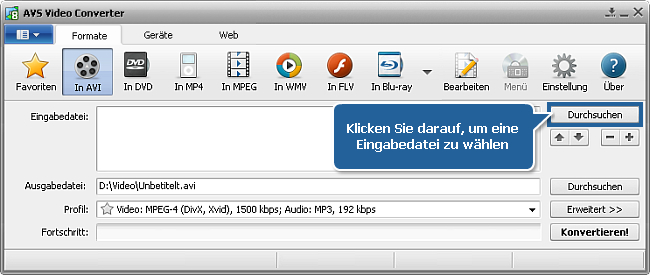
Um eine Videodatei zur Umwandlung zu wählen, klicken Sie auf den Button Durchsuchen neben dem Feld Eingabedatei. Im geöffneten Fenster von Windows Explorer suchen Sie nach der gewünschten Videodatei:
 Hinweis
: Wenn die Quelle eine DVD-Disk ist, muss man einen Pfad zu Ihrer Eingabedatei wählen: X:\Video_TS\Video_TS.IFO. "X" steht für Ihr DVD-Laufwerk oder Ordner auf Ihrer Festplatte, wo Ihre DVD gespeichert ist. Bitte lesen Sie die
Online-Hilfe , um mehr darüber zu erfahren, wie man DVDs mit Heimvideos in andere Videoformate umwandeln kann.
[Nach oben]
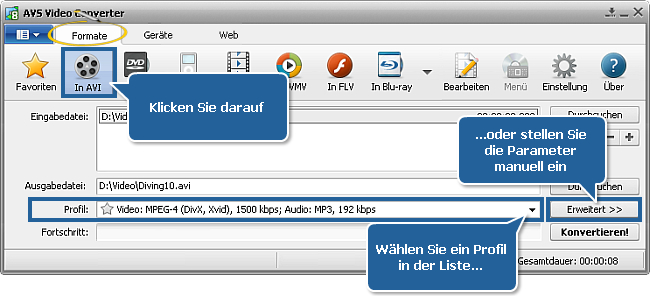
Nachdem Sie eine Eingabevideodatei gewählt haben, klicken Sie auf einen der Buttons, die sich auf der Registerkarte Formate oder auf der Symbolleiste mit weiteren Formaten (dafür klicken Sie auf den Button "Weitere Formate") befinden:
- In AVI, um Video für PC, Archos, Creative ZEN Vision, YouTube, MySpace und Google Video zu erstellen;
- In DVD, um eine DVD zu brennen oder Video ins DVD-Format auf dem PC zu speichern;
- In MP4, um Video für den Apple iPod, die Sony PSP, den Epson P-2000/4000 oder die Mobiltelefone mit MPEG-4-Unterstützung zu erstellen;
- In MPEG , um Video ins MPEG-1- oder MPEG-2-Format auf dem PC zu speichern;
- In WMV für Pocket PCs, die unter dem Betriebssystem Windows Mobile funktionieren, wie z.B. HP iPaq, sowie Archos und Creative ZEN Vision;
- In FLV für die Veröffentlichung der Videos im Internet;
- In Blu-ray, um eine Blu-ray-Disc zu brennen oder Videos ins Blu-ray-Format auf der Festplatte des Rechners zu speichern;
- In MOV , um Video für den Quick Time Player zu erstellen;
- In RM für den Real Media Player;
- In 3GP, um Video für Mobiltelefone mit der 3GPP- und 3GP2-Unterstützung zu erstellen;
- In SWF, um Video zum Hochladen ins Internet zu erstellen;
- In MKV zum Speichern der Videos auf der Festplatte des Rechners;
- In DPG für die Spielkonsolen Nintendo DS oder Nintendo DS Lite;
- In AMV für MP4-Player und S1 MP3-Player mit der Videowiedergabefunktion;
- In MTV für MP3/MP4-Player;
- In GIF, um Video für einfache Webanimationen zu erstellen;
- In TS, um hochauflösende Videos für PC oder Hardware-Videoplayer wie Dune HD Ultra, Sony Playstation3 zu erstellen;
- In M2TS, um hochauflösende Videos zu erstellen;
- In WebM für den Gebrauch mit HTML5-Videos, um Videos mit hoher Qualität in Webseiten einzubetten.
Hinweis: Wenn Sie Videodatei für ein bestimmtes tragbares Gerät umwandeln, können Sie auf die Registerkarte
Geräte der Hauptsymbolleiste umschalten und den Button wählen, der Ihrem Gerät entspricht. Wenn Sie Videodateien für ein Videoportal konvertieren, schalten Sie auf die Registerkarte
Web um und wählen Sie den Button, der dem gewünschten Videoportal entspricht.
In der Liste mit den Profilen (Feld Profil) wählen Sie eines der vorhandenen Profile.
Sie können auch auf den Button Erweitert >> klicken, um die Profilparameter im Bereich Ausgabedatei in der geöffneten Registerkarte Umwandlungsoptionen manuell einzustellen.
[Nach oben]
Klicken Sie auf den Button Durchsuchen neben dem Feld Ausgabedatei und wählen Sie eine Speicherstelle auf der Festplatte für die Ausgabevideodatei.
Hinweis: Beim Wählen der Speicherstelle für die Ausgabevideodatei beachten Sie, dass die Datei auf der Festplatte Ihres Rechners gespeichert werden muss.
[Nach oben]
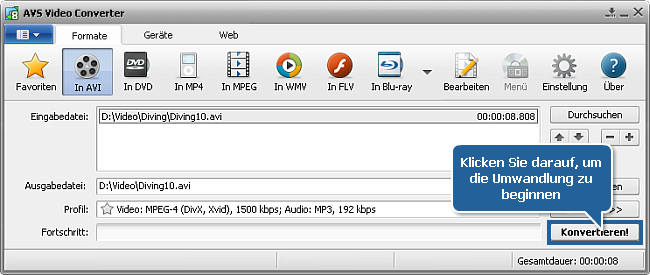
Nachdem Sie alle Konvertierungsparameter eingestellt haben, klicken Sie auf den Button Konvertieren, um die Konvertierung zu beginnen.
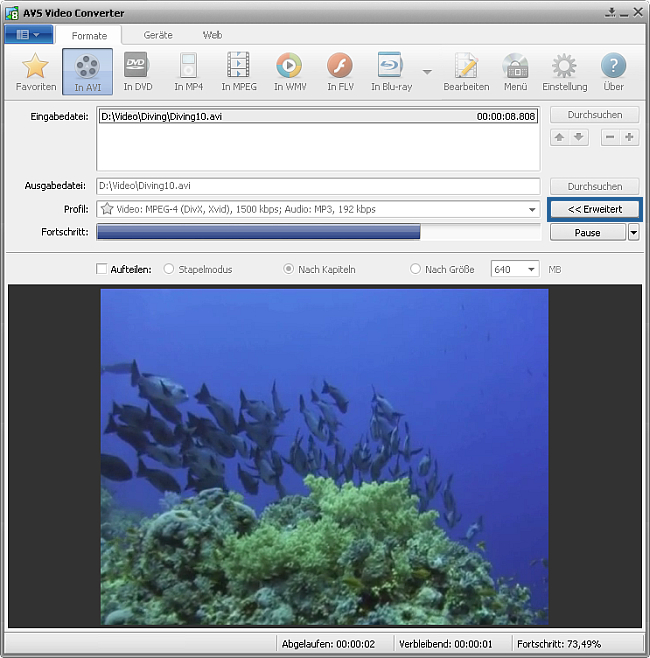
Man kann den Konvertierungsprozess visuell verfolgen, wenn man auf den Button Erweitert>> klickt.
[Nach oben]
Version: 12.0.1.650Dateigröße: 80.45 MBPlattformen: Windows 10, 8.1, 8, 7, XP, 2003, Vista
(Mac/Linux nicht unterstützt)
Download
AVS Video Converter
Die
AVS4YOU-Registrierung erfolgt genauso, als ob Sie ein Produkt von
www.AVS4YOU.com käuflich erwerben und alle anderen Produkte von unserer Website bekommen würden. Das heißt, dass Sie
ALLE ANDEREN Programme mit demselben Registrierungsschlüssel ohne jegliche Einschränkungen oder Gebühren installieren und benutzen können.
Bitte beachten Sie, dass AVS4YOU Programme nicht erlauben, urheberrechtlich geschützte Materialien zu kopieren und benutzt werden können, um eine Sicherheitskopie nur zum persönlichen Gebrauch zu erstellen. Sie können diese Software zum Kopieren der Materialien benutzen, wenn das Urheberrecht bei Ihnen liegt oder Sie eine Kopiergenehmigung vom Urheberrechtsinhaber erhalten haben.